
آموزش جامع رفع پکتلاس (Packet Loss) در بازیهای آنلاین

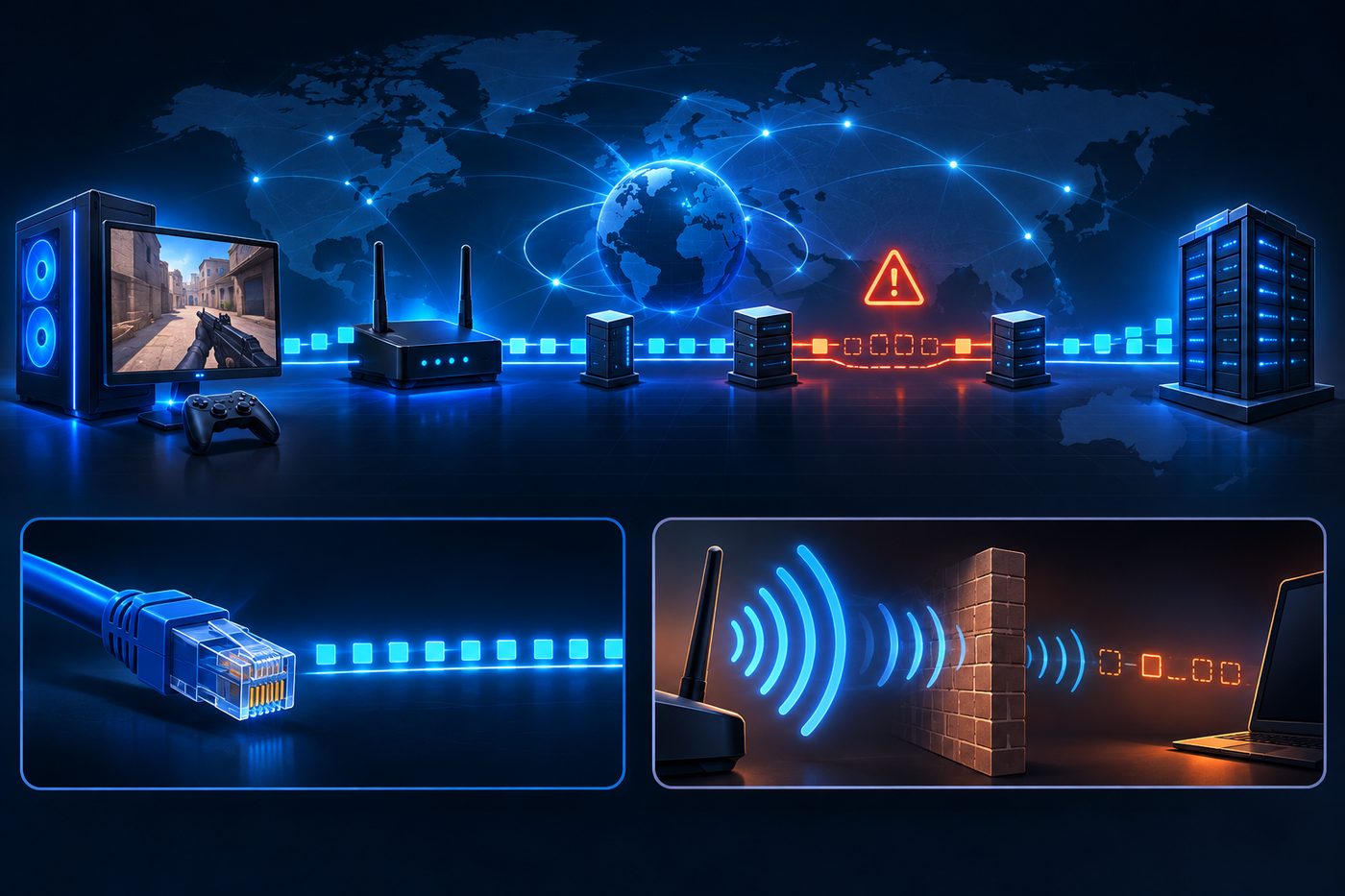
آموزش جامع رفع پکتلاس (Packet Loss) در بازیهای آنلاین
علتها، روش تشخیص و راهکارهای عملی؛ برای وقتی که سرعت اینترنت و پینگ خوب است، ولی بازی همچنان میپرد و تلپورت میشود.
مقدمه
یکی از آزاردهندهترین مشکلات بازیهای آنلاین، Packet Loss یا از دست رفتن بستههای اطلاعاتی است. ممکن است سرعت اینترنت شما بالا باشد، پینگ مناسبی داشته باشید و بدون قطعی هم متصل باشید؛ اما هنگام بازی با تلپورت شدن شخصیت، تأخیر در شلیک، حرکت غیرطبیعی بازیکنان، ثبت نشدن دستورات و قطع و وصل شدن ارتباط با سرور روبهرو شوید.
در بسیاری از این شرایط مشکل اصلی سرعت اینترنت نیست؛ بخشی از اطلاعاتی که بین دستگاه شما و سرور بازی منتقل میشود به مقصد نمیرسد.
در این مقاله بررسی میکنیم پکتلاس چیست، چرا اتفاق میافتد، چطور اندازهگیری میشود و با چه روشهایی میتوان آن را برطرف کرد.
۱. پکتلاس (Packet Loss) چیست؟
برای برقراری ارتباط در اینترنت، اطلاعات به بستههای کوچکتری به نام Packet تقسیم میشوند. این بستهها از طریق شبکه محلی، مودم، تجهیزات شرکت ارائهدهنده اینترنت (ISP) و مسیرهای مختلف اینترنت به مقصد ارسال میشوند. در بازیهای آنلاین، این بستهها اطلاعاتی مثل موقعیت بازیکنان، حرکت شخصیتها، شلیکها، دستورات کنترلی و وضعیت بازی را منتقل میکنند.
پکتلاس زمانی اتفاق میافتد که یک یا چند بسته در مسیر به مقصد نرسند یا در زمان مناسب دریافت نشوند.
فرض کنید بازی دائماً اطلاعات حرکت شما را برای سرور میفرستد. اگر بخشی از آن به سرور نرسد، سرور ممکن است موقعیت قبلی شما را نشان دهد و بعد از دریافت اطلاعات جدید، موقعیت شخصیت را ناگهان اصلاح کند. این همان تلپورت شدن یا Rubberbanding است.
تفاوت اتصال سالم با اتصال دارای پکتلاس
در اتصال سالم، بستهها منظم به مقصد میرسند. در اتصال دارای پکتلاس، تعدادی از بستهها در مسیر گم میشوند.
۲. علائم پکتلاس در بازیهای آنلاین
پکتلاس همیشه یک شکل ندارد و بسته به نوع بازی و میزان اطلاعات ازدسترفته، علائم متفاوتی نشان میدهد:
تلپورت شدن ناگهانی شخصیت یا بازیکنان دیگر
حرکت غیرطبیعی و پرشدار دشمنان
ثبت نشدن شلیک یا ضربه
تأخیر در اجرای دستورات
بازگشت ناگهانی شخصیت به موقعیت قبلی
گیر کردن لحظهای بازی با وجود FPS مناسب
قطع شدن ارتباط با سرور
نمایش هشدار Packet Loss در رابط کاربری بازی
توجههمه این مشکلات الزاماً از پکتلاس نیستند. افت FPS، جیتر، پینگ بالا و مشکلات سمت سرور هم میتوانند تجربهای مشابه بسازند.
۳. تفاوت Packet Loss، Ping و Jitter
این سه مفهوم به کیفیت اتصال مربوطاند، اما یکی نیستند.
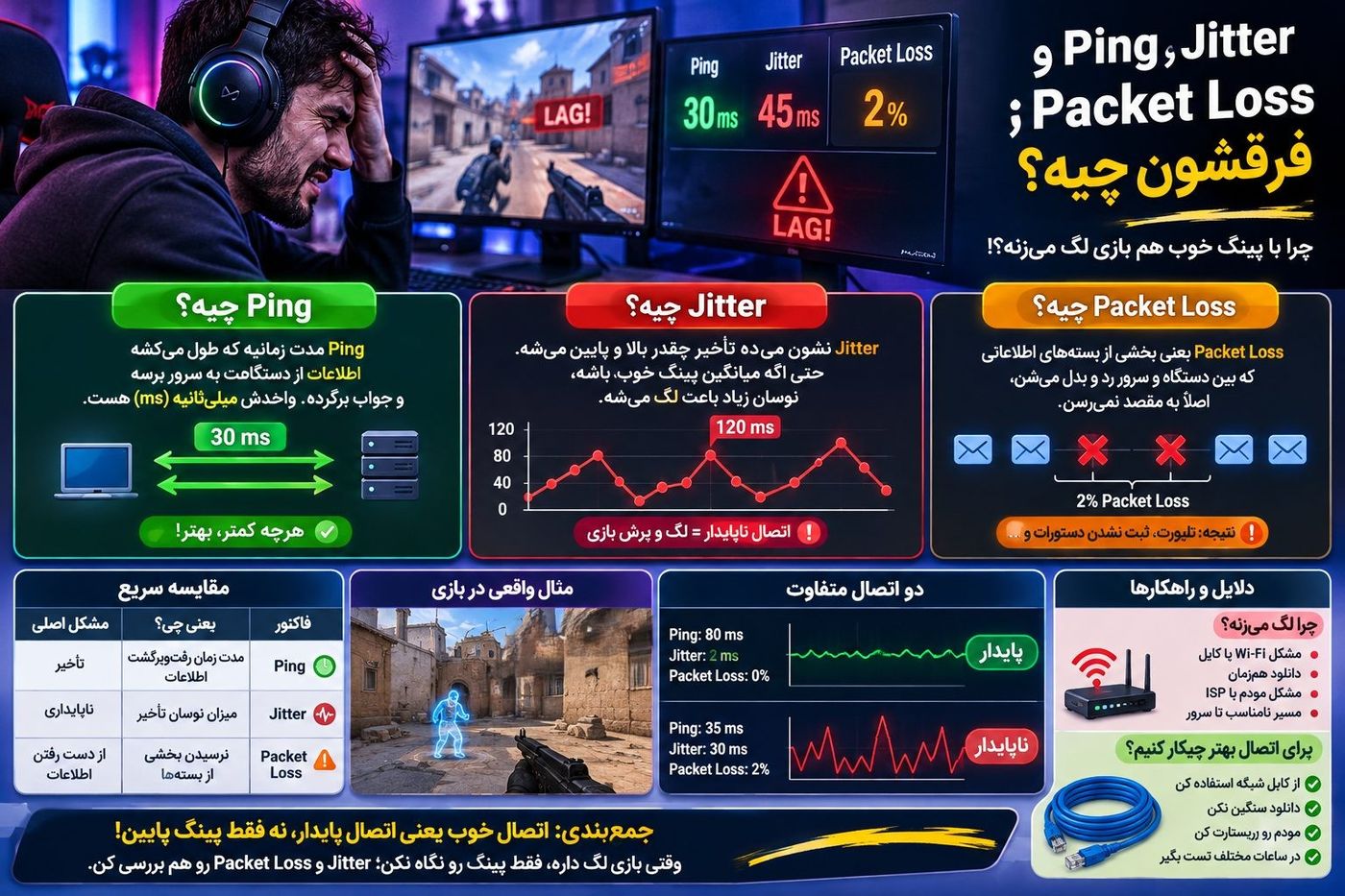
مقایسهی Ping، Jitter و Packet Loss در یک نگاه
Ping یا Latency
مدتزمان رفتوبرگشت یک بسته بین دستگاه شما و سرور، بر حسب میلیثانیه. اگر پینگ ۴۰ میلیثانیه باشد، یک بسته بهطور میانگین حدود ۴۰ میلیثانیه برای رفتوبرگشت زمان میبرد.
Jitter
تغییرات پینگ در طول زمان. برای مثال:
اندازهگیری | پینگ |
|---|---|
اول | ۳۰ میلیثانیه |
دوم | ۳۲ میلیثانیه |
سوم | ۱۱۰ میلیثانیه |
چهارم | ۳۵ میلیثانیه |
در این حالت اتصال جیتر بالایی دارد، حتی اگر میانگین پینگ مناسب باشد.
Packet Loss
درصد بستههایی که به مقصد نرسیدهاند. اگر ۱۰۰۰ بسته ارسال شود و ۲۰ بسته نرسد، پکتلاس ۲ درصد است. هدف در بازی آنلاین، پکتلاس نزدیک به صفر است.
۴. چرا پکتلاس اتفاق میافتد؟
پکتلاس میتواند در هر بخشی از مسیر رخ دهد؛ پس همیشه نباید ISP را مقصر دانست.
۴.۱. مشکلات وایفای
یکی از رایجترین دلایل، اتصال بیسیم با کیفیت نامناسب است:
فاصله زیاد دستگاه از مودم
دیوار و موانع فیزیکی
تداخل فرکانسی با وایفایهای اطراف
استفاده همزمان چند دستگاه از شبکه
کیفیت پایین کارت شبکه بیسیم
شلوغ بودن کانال وایفای
۴.۲. مشکلات مودم و روتر
سختافزار قدیمی، داغ شدن دستگاه، Firmware قدیمی، خرابی پورت شبکه و پردازش بیش از ظرفیت روتر میتوانند باعث گم شدن بستهها شوند.
۴.۳. شلوغی شبکه و مصرف همزمان اینترنت
وقتی چند دستگاه همزمان از اینترنت استفاده میکنند، ظرفیت شبکه ممکن است پر شود. برای مثال:
دانلود بازی از Steam
تماشای ویدئو با کیفیت 4K
آپلود فایل در فضای ابری
دانلود تورنت
استریم بازی
استفاده همزمان چند کاربر از شبکه
بهخصوص پر شدن ظرفیت آپلود میتواند تأخیر و ناپایداری شدیدی ایجاد کند.
۴.۴. مشکلات شرکت ارائهدهنده اینترنت (ISP)
گاهی مشکل بیرون از شبکه خانگی شماست:
شلوغی تجهیزات مخابراتی
خرابی کابل یا تجهیزات انتقال
اختلال در مسیر ارتباطی ISP
ازدحام در نقاط تبادل اینترنت
مسیریابی نامناسب تا سرور بازی
مشکلات ارتباط بین اپراتورها
۴.۵. فاصله و مسیر سرور بازی
سرور بازی ممکن است در کشور یا منطقهای دورتر باشد. هرچه مسیر طولانیتر یا شلوغتر باشد، احتمال تأخیر و اختلال بیشتر میشود؛ البته فاصله جغرافیایی بهتنهایی به معنی پکتلاس نیست.
۴.۶. مشکلات سیستمعامل و درایورها
درایور قدیمی کارت شبکه
تنظیمات نامناسب Network Adapter
اختلال در نرمافزارهای امنیتی
محدودیت منابع سیستم
خرابی کارت شبکه یا کابل LAN
۵. آموزش تشخیص پکتلاس در ویندوز
قبل از تغییر هر تنظیمی در مودم یا ویندوز، باید محل مشکل را پیدا کنیم.
مرحله اول: بررسی ارتباط با مودم
کلیدهای Win + R را بزنید، cmd را وارد کنید و دستور زیر را اجرا کنید:
ipconfig
در بخش Default Gateway آدرس مودم را پیدا کنید؛ مثلاً 192.168.1.1. حالا این دستور را اجرا کنید:
ping 192.168.1.1 -n 100
بهجای آدرس نمونه، آدرس واقعی مودم خود را وارد کنید. این دستور ۱۰۰ بسته به مودم میفرستد. اگر همینجا پکتلاس دیدید، اول اتصال داخلی را بررسی کنید: وایفای، کابل شبکه، کارت شبکه و مودم.
مرحله دوم: بررسی ارتباط با اینترنت
ping 1.1.1.1 -n 100
این دستور ۱۰۰ بسته به یکی از آدرسهای عمومی Cloudflare میفرستد. در انتهای نتیجه این اطلاعات نمایش داده میشود:
Sent: تعداد بستههای ارسالشده
Received: تعداد بستههای دریافتشده
Lost: تعداد بستههای ازدسترفته
Minimum: کمترین زمان پاسخ
Maximum: بیشترین زمان پاسخ
Average: میانگین زمان پاسخ
برای مثال:
Packets: Sent = 100, Received = 98, Lost = 2 (2% loss)
یعنی در تست ICMP، دو درصد از بستهها پاسخ نگرفتهاند.
توجهپاسخ ندادن به Ping همیشه به معنی گم شدن واقعی ترافیک بازی نیست؛ بعضی تجهیزات شبکه بستههای ICMP را محدود میکنند یا با اولویت پایینتر پردازش میکنند.
مرحله سوم: بررسی مسیر ارتباطی
pathping 1.1.1.1
این دستور علاوه بر تأخیر، اطلاعاتی درباره میزان پکتلاس در مسیر و گرههای میانی میدهد. اجرای آن ممکن است چند دقیقه طول بکشد.
نکته مهمدیدن پکتلاس در یک گره میانی بهتنهایی ثابت نمیکند که همان گره مشکل دارد. بعضی روترها به بستههای تشخیصی پاسخ محدودی میدهند اما ترافیک عادی را بدون مشکل عبور میدهند. باید دید آیا افت بسته تا مقصد نهایی هم ادامه دارد یا نه.
۶. روشهای عملی رفع پکتلاس
بعد از شناسایی مشکل، اقدامات زیر را بهترتیب انجام دهید.
نمای کلی عوامل مؤثر بر لگ و مراحل رفع آن
راهکار اول: استفاده از کابل LAN
اگر با وایفای بازی میکنید، اولین پیشنهاد کابل Ethernet است. اتصال کابلی معمولاً پایدارتر است و تداخل رادیویی وایفای را حذف میکند.
از کابل سالم و استاندارد استفاده کنید.
در صورت امکان از Cat5e یا Cat6 استفاده کنید.
کابل را مستقیم به مودم یا روتر وصل کنید.
پورتهای مختلف روتر را امتحان کنید.
راهکار دوم: تغییر باند وایفای
اگر نمیتوانید از کابل استفاده کنید، باندهای 2.4GHz و 5GHz را امتحان کنید.
باند 2.4GHz
برد بیشتر
نفوذ بهتر از موانع
احتمال تداخل بیشتر
باند 5GHz
معمولاً سرعت بالاتر
کانالهای بیشتر در بسیاری از محیطها
برد کمتر و حساسیت بیشتر به موانع
بهترین گزینه به فاصله شما از مودم و میزان تداخل محیط بستگی دارد.
راهکار سوم: خاموش کردن دانلودهای پسزمینه
هنگام بازی، برنامههایی مثل Steam، Epic Games Launcher، Windows Update و نرمافزارهای دانلود را بررسی کنید. مصرف آپلود شبکه را هم کنترل کنید.
راهکار چهارم: راهاندازی مجدد مودم
مودم را خاموش کنید، حدود ۳۰ ثانیه صبر کنید و دوباره روشن کنید. این کار بعضی مشکلات موقت را برطرف میکند، ولی خرابی کابل، ازدحام ISP یا مشکلات مسیریابی را درمان نمیکند.
راهکار پنجم: فعالسازی QoS
قابلیت Quality of Service یا QoS در بعضی روترها اولویتبندی ترافیک را ممکن میکند و با آن میتوانید ترافیک بازی را بالاتر از دانلودهای حجیم قرار دهید. در روترهای جدیدتر، قابلیتهایی مثل Smart Queue Management یا SQM هم میتوانند تأخیر را در زمان بار سنگین شبکه کنترل کنند.
توجهتنظیم اشتباه QoS ممکن است عملکرد شبکه را بدتر کند.
راهکار ششم: بهروزرسانی درایور کارت شبکه
روی Start کلیک راست کنید.
وارد Device Manager شوید.
بخش Network Adapters را باز کنید.
کارت شبکه خود را انتخاب کنید.
درایور را از وبسایت سازنده بررسی و بهروزرسانی کنید.
درایور را از سایت رسمی سازنده مادربرد، لپتاپ یا کارت شبکه دریافت کنید.
راهکار هفتم: بررسی VPN و Proxy
VPN میتواند مسیر ارتباط شما با سرور بازی را تغییر دهد؛ گاهی بهتر و گاهی بدتر.
اول بدون VPN تست کنید.
سپس در صورت نیاز، اتصال را با یک مسیر جایگزین معتبر مقایسه کنید.
فقط به کاهش Ping نگاه نکنید؛ Packet Loss و Jitter را هم بررسی کنید.
VPN بهتنهایی راهکار تضمینی برای رفع پکتلاس نیست.
راهکار هشتم: بررسی کابل و تجهیزات شبکه
اگر با کابل LAN هم مشکل دارید:
کابل دیگری را امتحان کنید.
پورت LAN دیگری را امتحان کنید.
اتصال را با یک دستگاه دیگر مقایسه کنید.
در صورت امکان مودم یا روتر دیگری را آزمایش کنید.
۷. بررسی پکتلاس در بازیهای معروف
هر بازی روش خودش را برای نمایش وضعیت شبکه دارد. از ابزارهای داخلی خود بازی هم استفاده کنید.
Counter-Strike 2
در CS2 کیفیت اتصال به سرور اهمیت زیادی دارد. نشانههای اختلال شبکه:
حرکت غیرعادی بازیکنان
تأخیر در ثبت شلیک
اصلاح ناگهانی موقعیت بازیکن
ناپایداری ارتباط با سرور
هنگام عیبیابی، آمار شبکه و نمودارهای کیفیت اتصال را بررسی کنید و از ابزارهای تشخیصی بازی و شبکه برای مقایسه استفاده کنید.
نکتهمشکلات ثبت شلیک همیشه از Packet Loss نیستند و ممکن است به Tick، سرور، پینگ یا عملکرد سیستم هم مربوط باشند.
Valorant
در VALORANT هنگام اختلال شبکه، نشانگرهای Network Problem نمایش داده میشوند. برای بررسی بهتر:
وارد Settings شوید.
بخش Video را باز کنید.
به قسمت Stats بروید.
آمار مربوط به Packet Loss و شبکه را فعال کنید.
وضعیت Incoming و Outgoing Packet Loss را بررسی کنید.
در این بازی، گم شدن بستهها میتواند باعث حرکت غیرعادی بازیکنان، تأخیر در پردازش دستورات و اصلاح موقعیتها توسط سرور شود.
Fortnite
در Fortnite میتوانید آمار و شاخصهای کیفیت اتصال را ببینید. موارد مهم:
Ping
Packet Loss
نوسان تأخیر
منطقه Matchmaking
منطقه سرور را هم بررسی کنید تا مطمئن شوید بازی شما را به منطقه مناسبی وصل میکند. برای تست اتصال، Epic Games روش Ping گرفتن از Endpointهای اختصاصی خود را هم معرفی کرده است.
Rocket League
در Rocket League قابلیت Connection Quality Indicators وجود دارد. برای فعال کردن آن:
وارد Settings شوید.
تب Interface را انتخاب کنید.
گزینه Connection Quality Indicators را فعال کنید.
این قابلیت این وضعیتها را نشان میدهد: Packet Loss، High Latency، Latency Variation، Server Health و Disconnected. با آنها میفهمید مشکل از اتصال شماست یا از وضعیت سرور بازی.
Apex Legends
در Apex Legends میتوانید از Performance Display برای دیدن اطلاعات شبکه استفاده کنید. Ping و Packet Loss به شما کمک میکنند وضعیت ارتباط را هنگام مسابقه بررسی کنید. اگر مشکل فقط در یک Data Center یا منطقه خاص رخ میدهد، منطقههای مختلف را با هم مقایسه کنید.
۸. رفع پکتلاس در کنسولهای PlayStation و Xbox
مشکل پکتلاس فقط مخصوص کامپیوتر نیست و کاربران کنسول هم ممکن است با آن روبهرو شوند.
PlayStation 5
وارد Settings شوید.
بخش Network را انتخاب کنید.
وارد Connection Status شوید.
گزینه Test Internet Connection را اجرا کنید.
این تست برای بررسی وضعیت اتصال و سرعت مفید است، اما جایگزین آزمایش پکتلاس در مسیر واقعی سرور بازی نیست. پیشنهادها:
در صورت امکان از LAN استفاده کنید.
دانلودهای پسزمینه را متوقف کنید.
مودم را بررسی و دوباره راهاندازی کنید.
منطقه سرور بازی را بررسی کنید.
اتصال را با یک شبکه دیگر مقایسه کنید.
Xbox
در Xbox از بخش Network Settings میتوانید وضعیت اتصال را ببینید. گزینههای Test network speed & statistics و Test multiplayer connection برای تشخیص مشکلات ارتباطی مفیدند.
۹. آیا تغییر DNS پکتلاس را برطرف میکند؟
تغییر DNS یکی از رایجترین پیشنهادها برای مشکلات اینترنت بازی است. DNS نام دامنه را به آدرس IP تبدیل میکند؛ مثلاً وقتی نام یک سرور را وارد میکنید، DNS آدرس IP آن را پیدا میکند.
اما DNS معمولاً مسیر انتقال بستههای بازی را کنترل نمیکند، پس تغییر آن بهتنهایی راهکار مستقیم رفع پکتلاس نیست. در بعضی شرایط تغییر DNS میتواند مشکل Resolve شدن آدرس سرور یا انتخاب Endpoint را حل کند؛ ولی اگر مشکل از وایفای، کابل، مودم یا مسیر ISP باشد، مشکل اصلی با DNS حل نمیشود.
۱۰. آیا افزایش سرعت اینترنت پکتلاس را برطرف میکند؟
لزوماً نه. سرعت دانلود بالا به معنی اتصال پایدار نیست. دو کاربر با اینترنت ۱۰۰ مگابیتی ممکن است یکی اتصال کاملاً پایدار و دیگری پکتلاس قابلتوجه داشته باشد.
برای بازی آنلاین این موارد مهمترند:
پایداری اتصال
پکتلاس نزدیک به صفر
جیتر پایین
Latency مناسب
مسیر ارتباطی مناسب تا سرور
ظرفیت کافی آپلود و دانلود
پس اینترنت سریعتر همیشه به معنی تجربه بهتر در بازی نیست.
۱۱. چگونه محل دقیق پکتلاس را پیدا کنیم؟
برای تشخیص دقیقتر، چند آزمایش را با هم مقایسه کنید.
نتیجه آزمایش | احتمال مشکل |
|---|---|
پکتلاس در ارتباط با مودم | وایفای، کابل، کارت شبکه یا مودم |
ارتباط با مودم سالم ولی اینترنت دارای Loss | مودم، خط ارتباطی یا ISP |
اینترنت عمومی سالم ولی یک بازی دارای Loss | مسیر اختصاصی بازی، سرور یا ترافیک بازی |
مشکل فقط در ساعات شلوغ | ازدحام شبکه یا ISP |
مشکل فقط در وایفای | تداخل یا ضعف سیگنال |
مشکل در چند دستگاه و چند بازی | شبکه خانگی یا ISP |
نکته: یادآوریاین جدول راهنمای اولیه است، نه تشخیص قطعی. برای نتیجه دقیقتر، تستها را همزمان، با مقصدهای مشخص و در صورت امکان با اتصال کابلی تکرار کنید.
۱۲. باورهای اشتباه درباره پکتلاس
هرچه سرعت اینترنت بیشتر باشد، پکتلاس کمتر میشود.
نادرست است. سرعت و پایداری دو مفهوم متفاوتاند.
تغییر DNS همیشه پکتلاس را برطرف میکند.
نادرست است. DNS معمولاً ارتباط مستقیمی با گم شدن بستهها هنگام بازی ندارد.
پکتلاس فقط به ISP مربوط است.
نادرست است. مشکل میتواند از کامپیوتر، وایفای، مودم، روتر، مسیر اینترنت یا سرور بازی باشد.
هر VPN گیمینگ پکتلاس را کم میکند.
نادرست است. VPN ممکن است مسیر بهتری بسازد، یا برعکس تأخیر و گم شدن بستهها را بیشتر کند.
اگر Ping مناسب باشد، اتصال حتماً سالم است.
نادرست است. پینگ مناسب بهتنهایی تضمین نمیکند که پکتلاس یا جیتر وجود ندارد.
۱۳. چکلیست نهایی رفع پکتلاس
مراحل زیر را بهترتیب انجام دهید:
بررسی اتصال به مودم
بررسی کابل LAN یا کیفیت وایفای
توقف دانلودها و آپلودهای پسزمینه
تست Ping به یک مقصد عمومی
بررسی مسیر با Pathping
راهاندازی مجدد مودم و روتر
بهروزرسانی درایور کارت شبکه
بررسی تنظیمات QoS و مدیریت ترافیک
مقایسه اتصال با VPN و بدون VPN در صورت نیاز
بررسی منطقه سرور بازی
آزمایش با دستگاه یا اینترنت دیگر
تماس با ISP در صورت ادامه مشکل
نتیجهگیری
Packet Loss یکی از مهمترین عوامل کاهش کیفیت تجربه بازیهای آنلاین است و حتی در اینترنتهایی با سرعت بالا و پینگ مناسب هم رخ میدهد. برای رفع اصولی آن، اول باید محل بروز مشکل را پیدا کرد و بعد متناسب با علت، راهکار مناسب را اجرا کرد.
کابل LAN، کنترل مصرف همزمان اینترنت، بهینهسازی تنظیمات روتر، بهروزرسانی درایورها و بررسی مسیر ارتباطی از مهمترین اقدامات برای کاهش پکتلاساند.
هیچ تنظیم جادویی، DNS یا نرمافزاری وجود ندارد که همه انواع Packet Loss را برطرف کند. تشخیص درست علت مشکل، مهمترین مرحله برای رسیدن به اتصال پایدار و تجربه بهتر در بازی است.
منابع و مراجع پیشنهادی
Microsoft Learn – Diagnose Packet Loss
Intel – How to Fix Packet Loss
Riot Games – VALORANT Game and Network Instability Basics
Epic Games – Fortnite Latency and Ping Troubleshooting
Epic Games – Rocket League Connection Quality Indicators
Microsoft Learn – Pathping Command
آموزش جامع رفع پکتلاس در بازیهای آنلاین


کامیونتی برنو
همبازیهات اینجان.
دور هم بازی میکنیم؛ تو هم به جمعمون بیا.
گروه ماینکرفت
همبازی پیدا کن، دنیات رو بساز
بیا توی گروهگروه CS
تیمت رو جمع کن، بریم بازی
بیا توی گروه