
رفع ارور Unable to Connect to World در Minecraft
رفع ارور Unable to Connect to World در Minecraft
ارور Unable to Connect to World در Minecraft زمانی نمایش داده میشود که بازی نتواند ارتباط لازم برای ورود به دنیای یک بازیکن دیگر را برقرار کند؛ در نتیجه، بازیکن نمیتواند به World موردنظر متصل شود و وارد آن شود.
معمولاً یکی از این دلایل را دارد:
اینترنت یکی از بازیکنان ضعیف یا ناپایدار است.
نسخه Minecraft شما با دوستت یکی نیست.
تنظیمات Multiplayer یا دسترسی Xbox فعال نیست.
مشکل از سرورهای Minecraft یا Microsoft است.
NAT یا فایروال اتصال را مسدود کرده است.
این کارها را امتحان کن:
هر دو بازی را ببندید و دوباره باز کنید.
مطمئن شوید نسخه بازی هر دو یکی است.
یک بار از حساب Microsoft خارج شوید و دوباره وارد شوید.
با اینترنت دیگری (مثلاً هاتاسپات) امتحان کنید.
۱. مشکل اینترنت (Internet Connection)
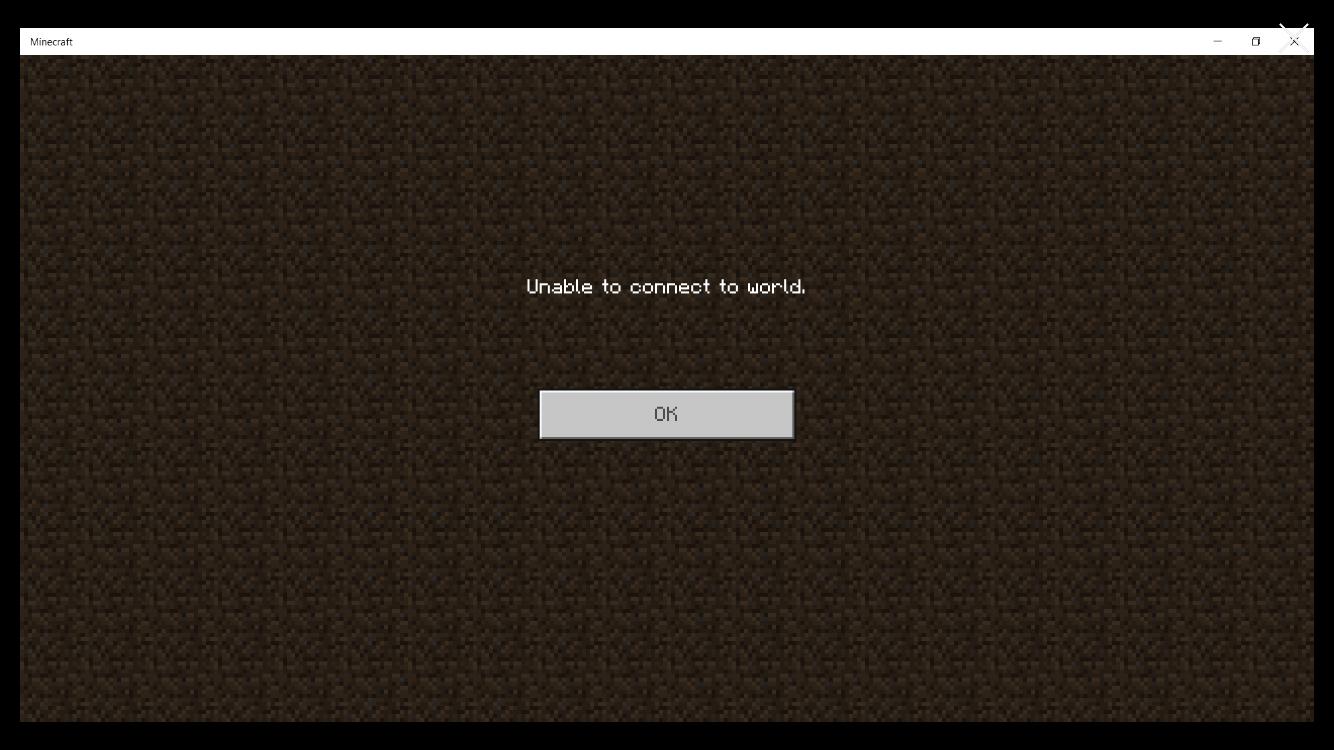
پیام خطای «Unable to connect to world»
علت: اینترنت تو یا دوستت ضعیفه، قطعی داره یا اجازه اتصال به دنیای دوستت رو نمیده.
راهحل:
اینترنت هر دو نفر رو خاموش و روشن کنید.
اگر با Wi-Fi بازی میکنید، یک بار با اینترنت موبایل امتحان کنید.
مودم رو حدود ۳۰ ثانیه خاموش کنید و دوباره روشن کنید.
VPN رو خاموش کنید (اگر روشنه).
یک نفر دیگه World بسازه و نفر دوم وارد بشه.
۲. یکی نبودن نسخه Minecraft
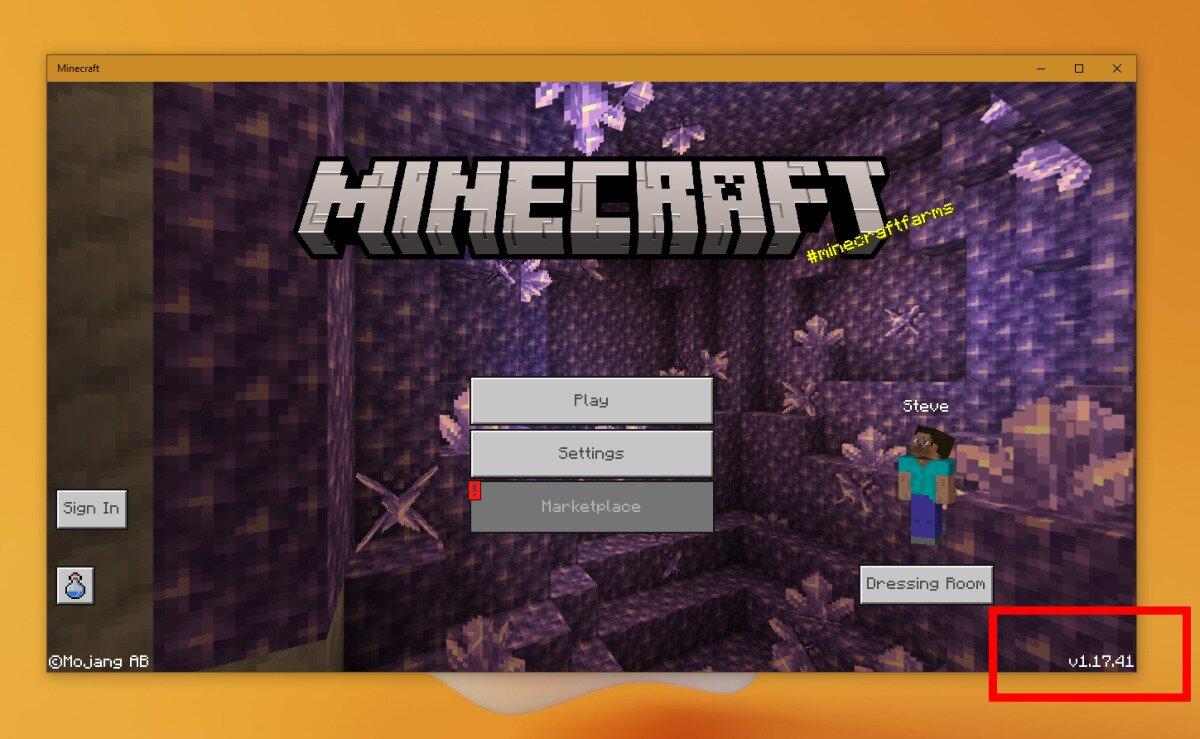
شماره نسخه بازی پایین سمت راست صفحه اصلی نوشته شده (کادر قرمز)
علت: ممکنه نسخه بازی تو با دوستت متفاوت باشه.
راهحل:
وارد Minecraft بشید.
شماره Version بازی رو در صفحه اصلی پیدا کنید.
شماره نسخه هر دو نفر رو مقایسه کنید.
از Google Play، App Store، Microsoft Store یا لانچر مربوطه بازی رو آپدیت کنید.
هر دو باید نسخه سازگار و یکسان داشته باشید.
۳. مشکل تنظیمات Multiplayer و Xbox
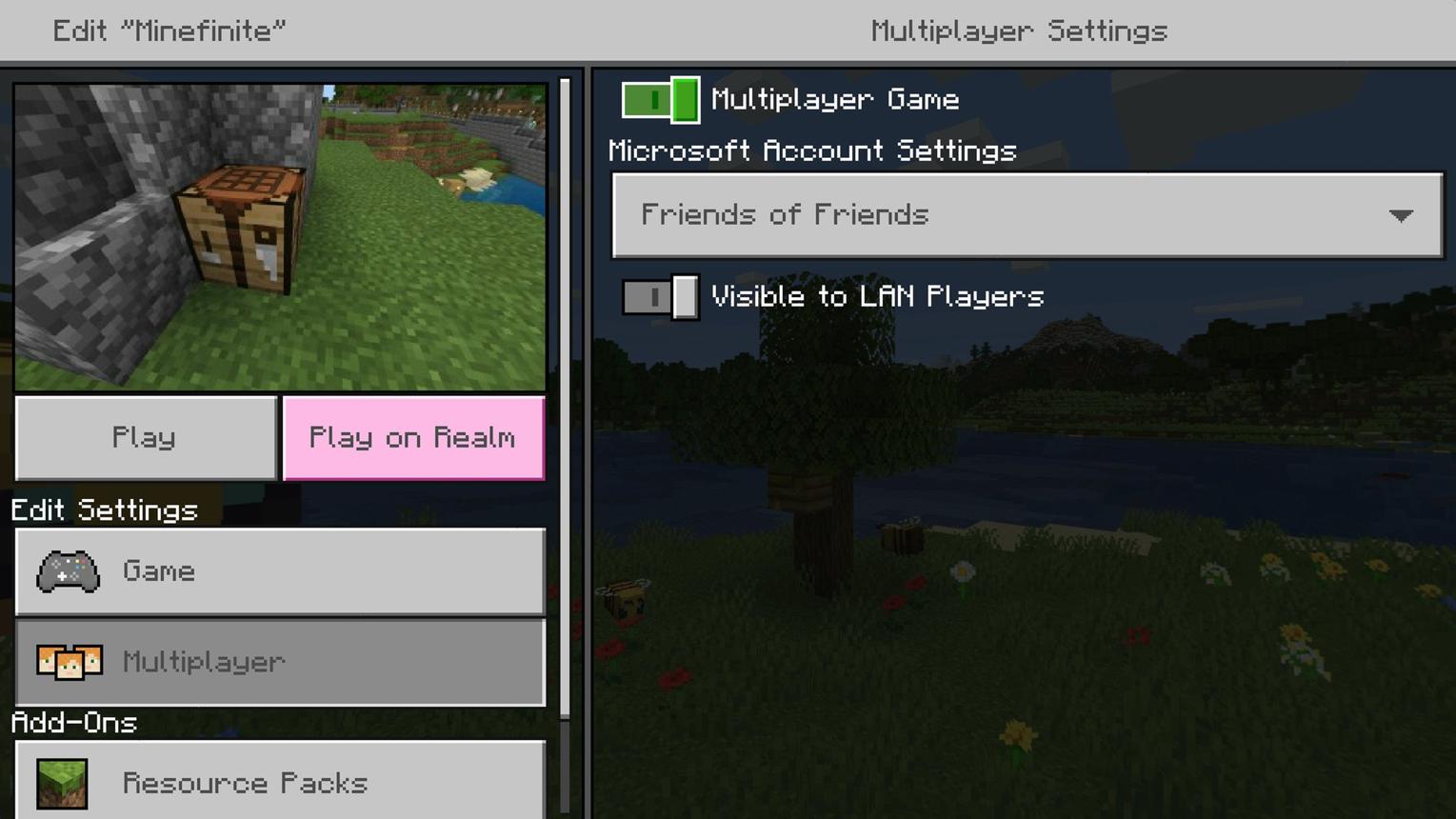
بخش Multiplayer Settings در تنظیمات دنیا؛ گزینهی Multiplayer Game باید روشن باشه
علت: ممکنه اجازه بازی چندنفره برای حساب Microsoft فعال نباشه.
راهحل:
وارد سایت Xbox بشید: https://www.xbox.com/
با حساب Microsoft خودتون وارد بشید.
وارد تنظیمات Privacy & Online Safety بشید.
گزینههای مربوط به Multiplayer و بازی با افراد خارج از Xbox رو مجاز کنید.
اگر حساب کودک باشه، ممکنه والدین نیاز به تغییر تنظیمات داشته باشن.
۴. مشکل سرورهای Minecraft یا Microsoft
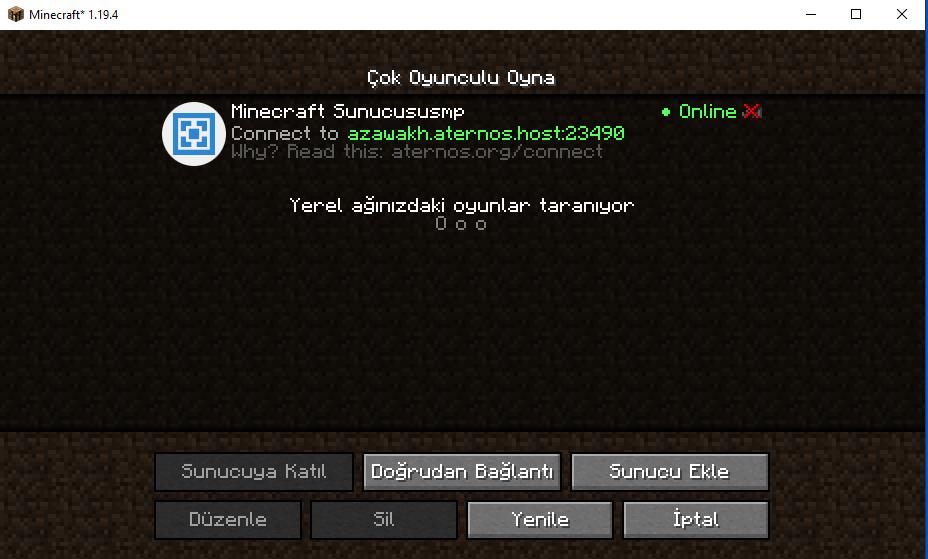
صفحهی لیست سرورها؛ وضعیت سرور کنار اسمش دیده میشه
علت: گاهی سرورهای Microsoft یا سرویسهای Minecraft دچار اختلال میشن.
راهحل:
وضعیت سرویسها رو بررسی کنید.
چند دقیقه صبر کنید.
دوباره وارد بازی بشید.
لینک بررسی وضعیت: https://support.xbox.com/xbox-live-status
این لینک برای بررسی وضعیت سرویسهای آنلاین Xbox و Microsoft است تا متوجه شوید آیا مشکل اتصال به Minecraft به دلیل اختلال در سرورهای این سرویسهاست یا خیر.
۵. مشکل NAT یا Firewall
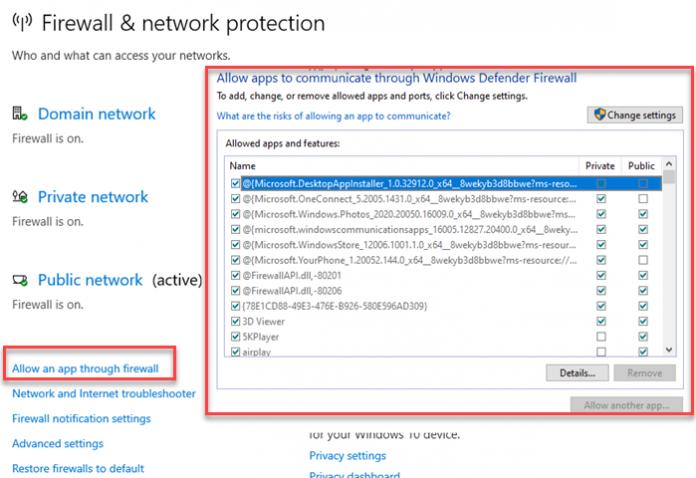
گزینهی «Allow an app through firewall» و لیست برنامههای مجاز (ستونهای Private و Public)
علت: فایروال یا تنظیمات NAT مودم ممکنه جلوی اتصال دو بازیکن رو بگیره.
راهحل در ویندوز:
وارد Windows Security بشید.
Firewall & Network Protection رو باز کنید.
گزینه Allow an app through firewall رو انتخاب کنید.
Minecraft رو پیدا کنید.
اجازه دسترسی به شبکه Private رو فعال کنید.
بازی رو دوباره اجرا کنید.
در کنسولها، NAT Type رو بررسی کنید و در صورت Strict بودن، تنظیمات مودم یا پشتیبانی اینترنت رو بررسی کنید.
کامیونتی برنو
همبازیهات اینجان.
دور هم بازی میکنیم؛ تو هم به جمعمون بیا.
گروه ماینکرفت
همبازی پیدا کن، دنیات رو بساز
بیا توی گروهگروه CS
تیمت رو جمع کن، بریم بازی
بیا توی گروه