
آموزش قدمبهقدم برنو بوستر + دانلود بوستر

آموزش قدمبهقدم برنو بوستر
هر بخش برنامه چیکار میکنه و چطور ازش استفاده کنیم؛ از صفر و بدون اصطلاح پیچیده.
برنو بوستر چیه؟
برنو بوستر یه برنامهی «بوستر بازیه». وقتی روشنش میکنی، بهجای اینکه ترافیک بازی مستقیم از مسیر معمولی ISP بره، از سرورهای برنو رد میشه. اگه مسیر معمولی تو شلوغ یا بد باشه، این کار میتونه پینگ، Jitter و Packet Loss رو بهتر کنه.
مهم: بوستر مشکل داخل خونه رو حل نمیکنه. اگه Wi-Fi ضعیفه، کابل خرابه یا مودم مشکل داره، اول اونها رو درست کن (مثل آموزش پکتلاس). بوستر فقط مسیر بیرون از خونه رو میتونه بهتر کنه.
دانلود و نصب بوستر https://berno.app/booster#download
شروع سریع
از منوی کناری وارد «بوستر» شو.
روش اتصال رو انتخاب کن (WireSock یا برنو لینک).
بازیات رو انتخاب کن، یا اگه بازی نیست «بدون بازی» رو بذار.
ریجن و سرور رو انتخاب کن، یا روی مسیر خودکار بذار.
دکمهی روشن رو بزن و بعد بازی رو اجرا کن.
پینگ و پکتلاس رو با و بدون بوستر مقایسه کن و بهترین نتیجه رو نگه دار.
بوستر (صفحهی اصلی)
قلب برنامه همینجاست. بازی رو انتخاب میکنی، مسیر (سرور) رو انتخاب میکنی و دکمهی روشن رو میزنی تا ترافیک بازی از مسیر بهینهتری عبور کنه.
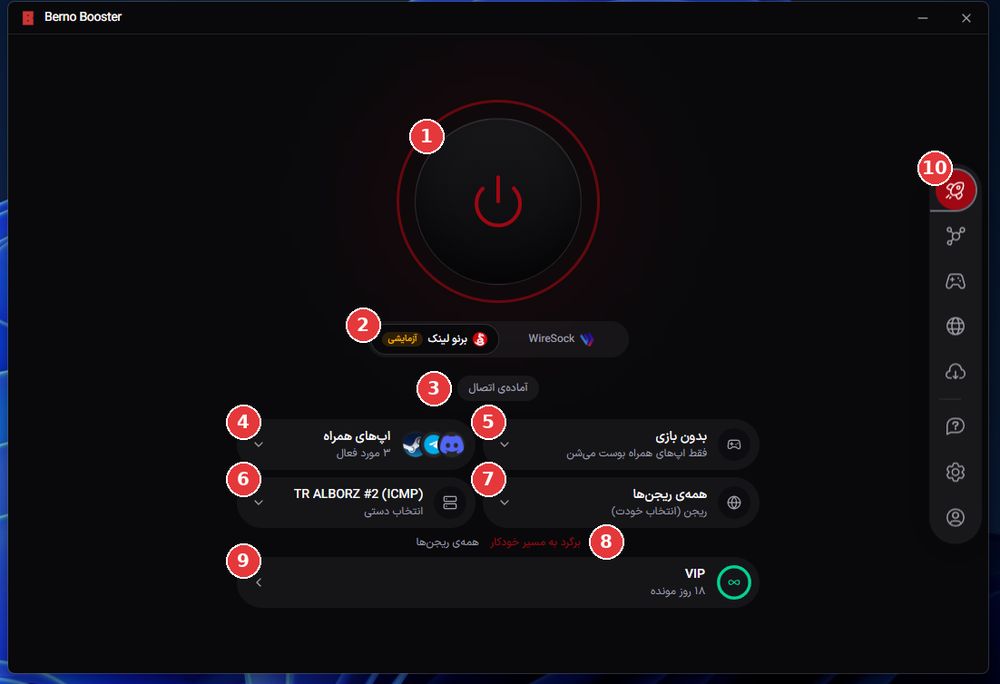
دکمهی روشن/خاموش: دکمهی بزرگ وسط. اتصال رو وصل یا قطع میکنه. وقتی روشنه، ترافیک بازی و اپهای انتخابشده از سرور برنو رد میشه.
روش اتصال: بین دو روش جابهجا میشی: WireSock (روش معمول و پایدارتر) و برنو لینک که برچسب «آزمایشی» داره، یعنی هنوز در حال تسته. اگه با یکی مشکل داشتی، اون یکی رو امتحان کن.
وضعیت اتصال: الان نوشته «آمادهی اتصال»؛ یعنی وصل نیستی ولی همهچی برای وصل شدن آمادهست.
اپهای همراه: برنامههایی که میخوای همزمان با بازی از همین مسیر برن؛ اینجا Steam، و Discord فعالان («2 مورد فعال»). برای دانلود از Steam یا صحبت توی Discord حین بازی به دردت میخوره.
انتخاب بازی: الان «بدون بازی» نوشته: یعنی فقط اپهای همراه بوست میشن. اگه بازی انتخاب کنی، خود بازی هم از مسیر برنو میره.
سرور: سرور مشخصی که بهش وصل میشی. اینجا «TR ALBORZ #2» با «انتخاب دستی» انتخاب شده؛ داخل پرانتز نوع ارتباط اون سرور نوشته میشه (مثل ICMP).
ریجن: منطقهی جغرافیایی سرور بازی. «همهی ریجنها» یعنی فیلتری نذاشتی. اگه بازی سرور منطقهای داره، ریجن نزدیکتر رو انتخاب کن.
برگرد به مسیر خودکار: اگه سرور رو دستی عوض کردی و نتیجه خوب نبود، با این لینک قرمز برنامه خودش بهترین مسیر رو انتخاب میکنه.
اشتراک VIP: وضعیت اشتراکت؛ اینجا ۱۸ روز مونده. با کلیک روی این نوار جزئیات اشتراک رو میبینی.
منوی کناری: آیکنهای سمت راست بخشهای برنامهان. توضیح هر کدوم توی همین صفحه اومده.
نکته: اگه نمیدونی کدوم سرور بهتره، اول روی مسیر خودکار بذار و بعد پینگ و پکتلاس رو تست کن؛ فقط وقتی نتیجه بد بود دستی عوض کن.
لن (LAN)
بعضی بازیها فقط توی یه شبکهی محلی (LAN) با هم بازی میشن، یعنی همه باید توی یه خونه یا یه اتاق باشن. این بخش کاری میکنه که دوستات از شهرهای مختلف، انگار توی یه شبکهی محلین.
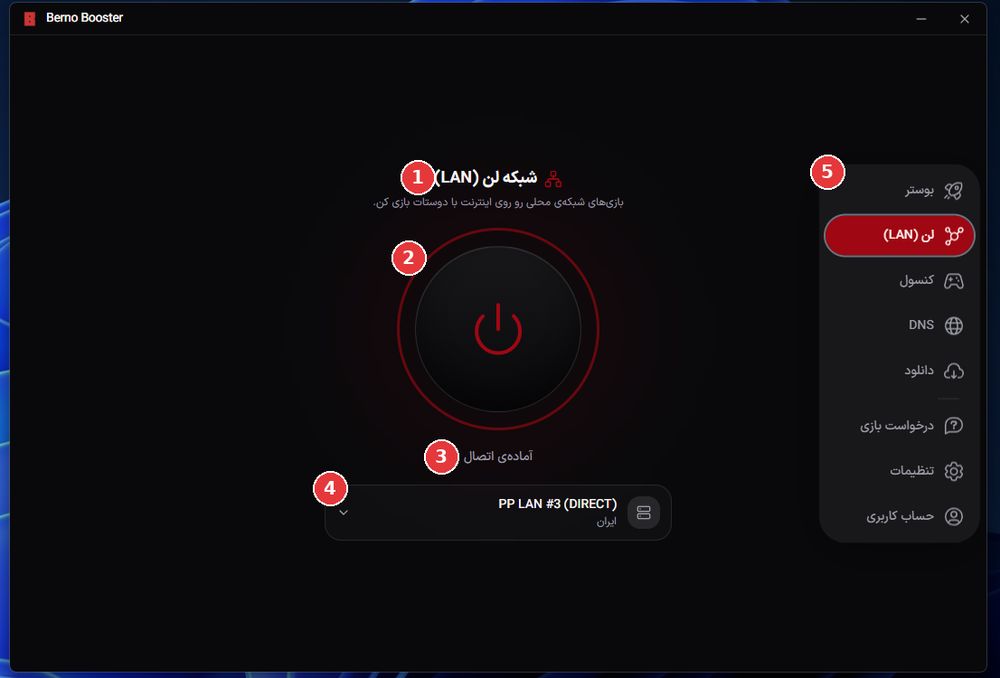
عنوان و توضیح: کنار هم بازی کنین، با Virtual LAN از خونههای جدا توی یک شبکه بازی کنین؛ حتی هنگام قطع اینترنت بینالملل، اگر اینترنت داخلی و دسترسی به برنو برقرار باشه.
دکمهی اتصال: با روشن کردنش وارد شبکهی مجازی لن میشی. دوستات هم باید وصل باشن تا همدیگه رو ببینید.
وضعیت: «آمادهی اتصال» یعنی هنوز وصل نیستی.
سرور لن: سروری که ترافیک لن ازش رد میشه؛ اینجا «PP LAN #3 (DIRECT)» با لوکیشن «ایران». همهی دوستات باید به همین سرور وصل باشن.
منوی کناری (باز): وقتی موس رو بیاری روی منو، اسم بخشها دیده میشه: بوستر، لن، کنسول، DNS، دانلود، درخواست بازی، تنظیمات و حساب کاربری.
نکته: برای بازی با دوستات: همه سرور یکسان انتخاب کنید، وصل شید و بعد بازی رو باز کنید و از بخش LAN یا Local بازی، اتاق بسازید.
کنسول
PS5، Xbox و بقیهی کنسولها نمیتونن برنامهی بوستر نصب کنن. این بخش کامپیوتر تو رو تبدیل به «پل» میکنه تا اینترنت کنسول از طریق برنو بره.
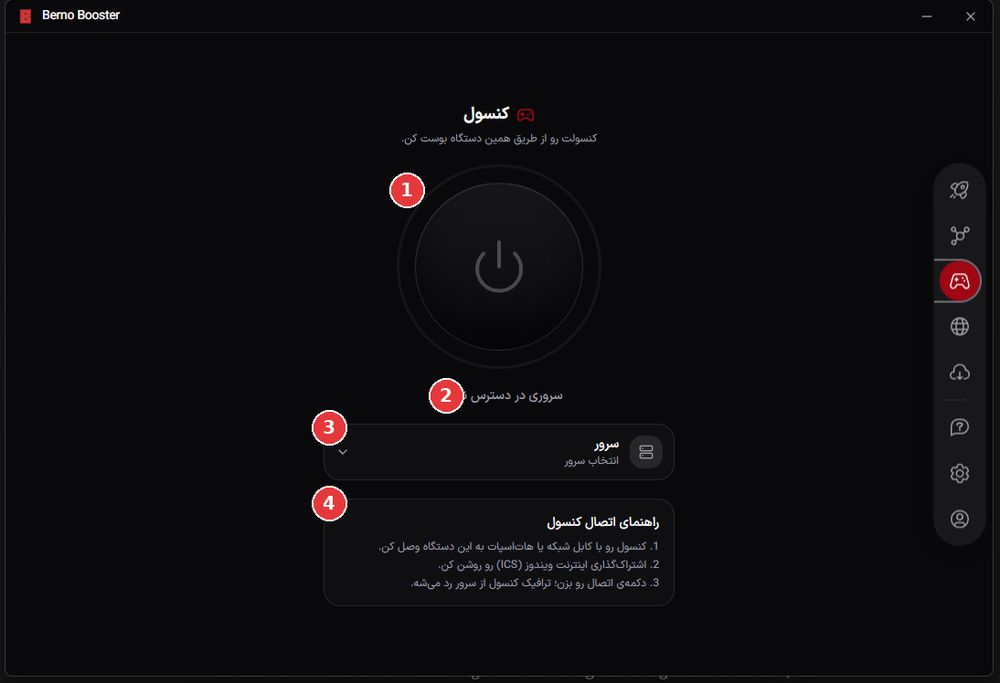
دکمهی اتصال: وقتی کنسول به کامپیوتر وصل شد و تنظیمات پایین انجام شد، این دکمه رو بزن.
وضعیت سرور: الان «سروری در دسترس نیست» نوشته؛ یعنی هنوز سروری برای این بخش انتخاب نشده یا فعلاً در دسترس نیست.
انتخاب سرور: سروری که ترافیک کنسول ازش رد میشه.
راهنمای اتصال کنسول: سه قدم: (۱) کنسول رو با کابل شبکه یا هاتاسپات به کامپیوتر وصل کن. (۲) اشتراکگذاری اینترنت ویندوز (ICS) رو روشن کن. (۳) دکمهی اتصال رو بزن.
نکته: ICS یعنی کامپیوتر اینترنتش رو با دستگاههای دیگه به اشتراک میذاره. اگه کنسول رو با کابل وصل میکنی، معمولاً پایدارتر از هاتاسپاته (همون نکتهی کابل LAN در آموزش پکتلاس).
سرویس DNS
این بخش برای دور زدن تحریمها و باز شدن سایتهاست، نه برای کم کردن پینگ. روی همین کامپیوتر، کنسول و بقیهی دستگاههای شبکهی خونه کار میکنه.
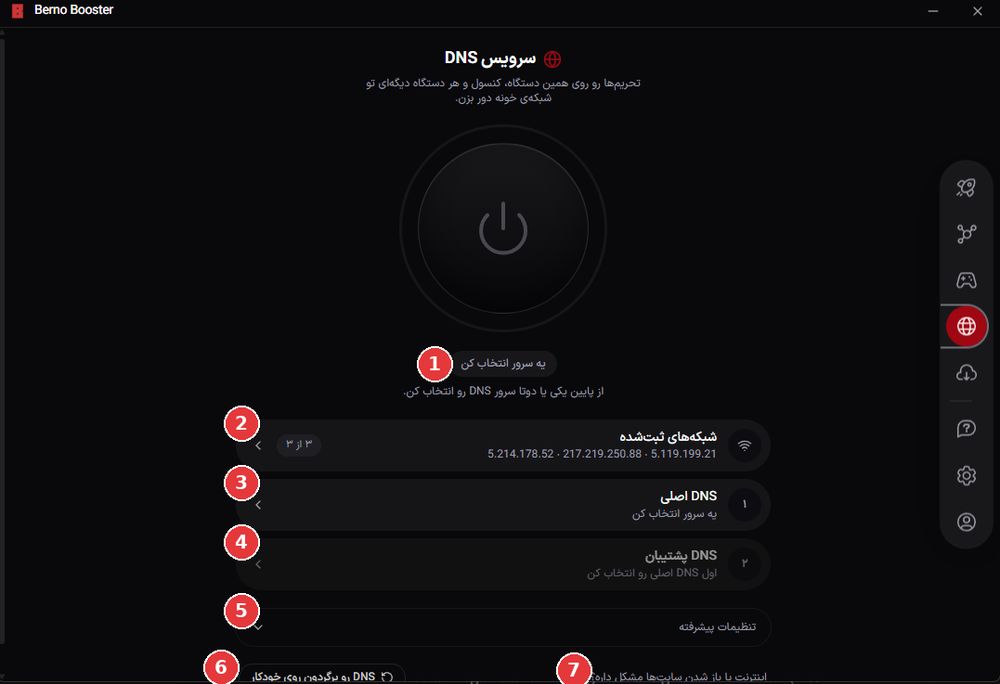
راهنمای بالا: «یه سرور انتخاب کن»؛ یعنی از پایین یکی یا دوتا سرور DNS انتخاب کن.
شبکههای ثبتشده: DNSهایی که الان روی کارت شبکهات تنظیم شدهان (اینجا سه تا IP با «۳ از ۳»).
DNS اصلی: سرور DNS اصلی. اول این رو انتخاب کن.
DNS پشتیبان: اگه اصلی جواب نداد، این جایگزینشه. تا اصلی رو انتخاب نکنی فعال نمیشه (کمرنگه).
تنظیمات پیشرفته: گزینههای بیشتر برای کسی که میدونه چی میخواد.
برگردوندن DNS: دکمهی «DNS رو برگردون روی خودکار» تنظیمات رو به حالت اول برمیگردونه.
لینک کمک: «اینترنت یا باز شدن سایتها مشکل داره؟» راهنمای رفع مشکل همین بخشه.
نکته: DNS اسم سایت رو به آدرس عددی تبدیل میکنه. همونطور که توی آموزش پکتلاس گفتیم، عوض کردنش پکتلاس بازی رو حل نمیکنه؛ کار اصلیش دسترسی به سایتها و سرویسهاست.
دانلود
دانلود بازی و آپدیت از Steam، Epic و بقیه معمولاً کنده. این بخش یه مسیر مخصوص دانلود میده و لازم نیست برنامهای انتخاب کنی.
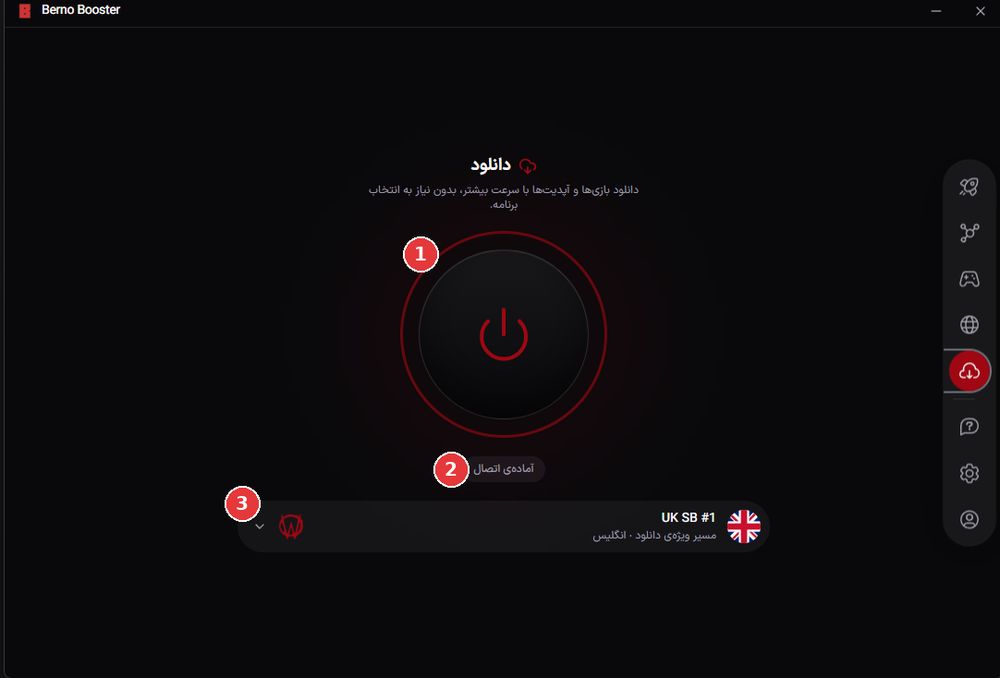
دکمهی اتصال: با روشن کردنش دانلودهای دستگاه از مسیر ویژهی دانلود میرن.
وضعیت: «آمادهی اتصال»؛ هنوز وصل نیستی.
سرور دانلود: اینجا «UK SB #1» با توضیح «مسیر ویژهی دانلود · انگلیس» انتخاب شده. اگه دانلود خوب نبود، سرور دیگهای امتحان کن.
نکته: حین بازی آنلاین دانلود رو روشن نذار؛ دانلود سنگین Jitter و Packet Loss رو بالا میبره. بعد از بازی روشنش کن.
درخواست بازی
اگه بازیت توی لیست برنامه نیست، از اینجا درخواست بده. هر چی درخواست یه بازی بیشتر باشه، زودتر اضافه میشه.
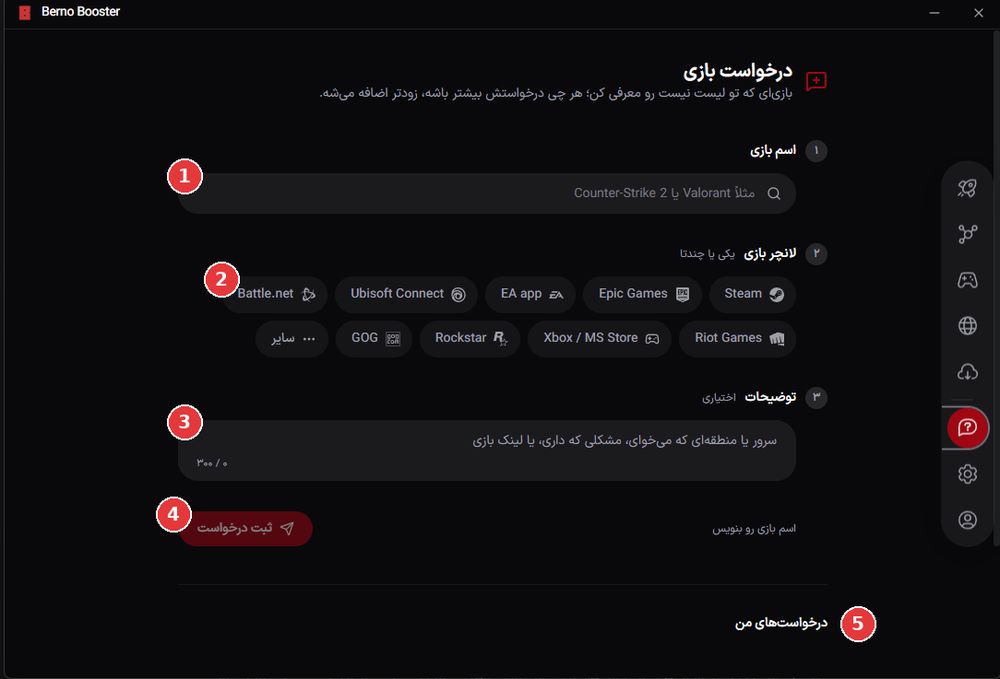
اسم بازی: اسم بازی رو بنویس؛ مثلاً Valorant یا Counter-Strike 2.
لانچر بازی: بازی رو از کجا اجرا میکنی؟ یکی یا چندتا رو انتخاب کن: Steam، Epic Games، EA app، Ubisoft Connect، Battle.net، Riot Games، Xbox / MS Store، Rockstar، GOG یا سایر.
توضیحات (اختیاری): سرور یا منطقهای که میخوای، مشکلی که داری یا لینک بازی (تا ۳۰۰ حرف).
ثبت درخواست: وقتی اسم بازی رو نوشتی فعال میشه (الان کمرنگه چون اسمی ننوشتی).
درخواستهای من: لیست درخواستهایی که قبلاً فرستادی.
تنظیمات و حساب کاربری
این دو بخش آخر منوی کنارین (آیکن چرخدنده و آیکن آدمک). چون اسکرینشاتشون رو نفرستادی، اینجا توضیح جزئیاتشون رو نمینویسم تا چیزی اشتباه نگم. اگه عکسشون رو بفرستی، اضافهشون میکنم.
راهنمای غیررسمی بر اساس اسکرینشاتهای برنامه

مفاهیم Ping، Jitter و Packet Loss چه فرقی دارند؟ راهنمای ساده برای گیمرها
در این مقاله با مثالهای ساده یاد می گیریم پینگ، جیتر و پکتلاس چه تفاوتی هایی دارند، چرا با اینترنت پرسرعت هم بازی لگ داره و اینکه عیب یابی اتصال را از کجا شروع کنیم.

آموزش Share Console نرم افزار برنو بوستر
آموزش انجام Share Console روی نرم افزار برنو بوستر ویندوز و PS5
کامیونتی برنو
همبازیهات اینجان.
دور هم بازی میکنیم؛ تو هم به جمعمون بیا.
گروه ماینکرفت
همبازی پیدا کن، دنیات رو بساز
بیا توی گروهگروه CS
تیمت رو جمع کن، بریم بازی
بیا توی گروه