
چرا نتیجه اسپیدتست خوبه ولی اتصال بازی ناپایداره؟

چرا اسپیدتست خوب است ولی بازی آنلاین ناپایدار است؟
اسپیدتست میزنید و عدد دانلود و آپلود عالی است، اما وقتی وارد بازی میشوید پینگ بالا و پایین میشود، دشمن جابهجا میشود و شلیکها ثبت نمیشوند. این تناقض یکی از رایجترین سؤالهای گیمرهاست. جواب کوتاه این است: اسپیدتست چیزی را اندازه میگیرد که بازی تقریباً به آن نیاز ندارد. در این مقاله توضیح میدهیم چرا، و بعد راه تشخیص و رفع مشکل را مرحلهبهمرحله میگوییم.
اسپیدتست دقیقاً چه چیزی را میسنجد؟
اسپیدتست معمولاً حجم زیادی داده را در چند ثانیه به یک سرور نزدیک میفرستد و دریافت میکند و نتیجه را بر حسب مگابیت بر ثانیه نشان میدهد. یعنی «ظرفیت» اتصال شما را میسنجد، نه «کیفیت و پایداری» آن را.
یک مثال ساده: اتوبان پهن را تصور کنید. اسپیدتست میگوید اتوبان چند خط دارد. اما بازی آنلاین شبیه یک پیک موتوری است که باید هر چند میلیثانیه یک بستهی کوچک را سروقت و بدون گمشدن به مقصد برساند. اتوبان پهن اگر شلوغ، پر از دستانداز یا بدمسیر باشد، پیک را معطل میکند.
بازی آنلاین چه چیزی نیاز دارد؟
CS2 و بازیهای مشابه تعداد زیادی بستهی بسیار کوچک و پشتسرهم رد و بدل میکنند. پهنای باند مصرفیشان معمولاً بسیار کم است (در حد چند صد کیلوبیت بر ثانیه)، اما به چهار چیز حساساند:
پینگ (Latency): زمان رفت و برگشت یک بسته به سرور.
Jitter: نوسان پینگ. پینگ ثابت ۴۰ بهتر از پینگی است که بین ۱۵ تا ۱۲۰ بالا و پایین میشود.
پکت لاس (Packet Loss): گمشدن بستهها در مسیر.
ثبات مسیر: اینکه بستهها هر بار از یک مسیر سالم عبور کنند.
هیچکدام از این چهار مورد در عدد اصلی اسپیدتست دیده نمیشود. اتصال ۲۰۰ مگابیتی با Jitter بالا از اتصال ۲۰ مگابیتی پایدار برای بازی بدتر است.
دلایل رایج ناپایداری با اسپیدتست خوب
۱. اسپیدتست به سرور نزدیک میزند، بازی به سرور دیگری
اسپیدتست معمولاً به نزدیکترین سرور خودش وصل میشود، اغلب داخل همین شهر یا کشور و گاهی حتی روی شبکهی خود ISP. اما سرور بازی ممکن است در یک مرکز داده در جای دیگری باشد و مسیر شما به آن از چند شبکهی مختلف و نقطههای اتصال شلوغ عبور کند. مسیر اسپیدتست سالم است و مسیر بازی نه.
۲. Bufferbloat: وقتی خط پر میشود، تأخیر بالا میرود
وقتی کسی در خانه دانلود میکند، آپلود میکند یا فیلم استریم میکند، بستهها در صف مودم یا روتر منتظر میمانند و پینگ بازی بالا میرود. به این پدیده Bufferbloat میگویند. اسپیدتست ساده فقط سرعت را نشان میدهد و تأخیر زیر بار را نه. همین باعث میشود اتصال روی کاغذ عالی ولی در عمل ناپایدار باشد.
۳. وایفای
وایفای میتواند سرعت اسپیدتست خوبی بدهد و در عین حال Jitter و پکت لاسهای ریز داشته باشد، چون اسپیدتست چند ثانیه است و ناپایداری لحظهای را در میانگین گم میکند. تداخل با شبکههای همسایه، فاصله از روتر و دیوار همه روی بازی اثر میگذارند و روی اسپیدتست کمتر.
۴. ازدحام ساعات شلوغ در شبکهی ISP
ممکن است ظهر اسپیدتست عالی باشد و شب، وقتی همهی محله آنلاین است، بازی ناپایدار شود. در ساعات اوج، نقطههای اتصال ISP به شبکههای دیگر پر میشوند و پکت لاس و Jitter بالا میرود، حتی اگر سرعت کلی مشکلی نداشته باشد.
۵. پروتکلها فرق دارند
اسپیدتست معمولاً از ترافیک TCP استفاده میکند که گمشدن بستهها را خودش جبران میکند. بازیها بیشتر از UDP استفاده میکنند و بستهی گمشده معمولاً دیگر به درد نمیخورد. بعضی ISPها یا تجهیزات شبکه با ترافیک UDP رفتار متفاوتی دارند.
۶. مشکل از شبکه نیست، از کامپیوتر است
افت شدید FPS یا Frametime ناپایدار میتواند علائمی شبیه ناپایداری شبکه بسازد. درایور قدیمی کارت شبکه، برنامههای پسزمینه، آنتیویروس و حالتهای صرفهجویی انرژی هم میتوانند تأخیر ایجاد کنند.
۷. مشکل از سرور بازی است
گاهی سرور بازی خودش شلوغ یا ضعیف است و هیچ تنظیمی در سمت شما آن را حل نمیکند. اگر مشکل فقط در یک سرور یا یک ریجن دیده میشود، همین احتمال را در نظر بگیرید.
چطور مشکل را درست تشخیص دهیم؟
اسپیدتستی که کیفیت را هم نشان بدهد
بهجای اسپیدتستهایی که فقط سرعت میدهند، از ابزارهایی استفاده کنید که تأخیر زیر بار (Loaded Latency)، Jitter و پکت لاس را هم گزارش میکنند، مثل تست Cloudflare Speed Test و تستهای Bufferbloat (مثل Waveform). اگر پینگ زیر بار چند برابر پینگ عادی میشود، مشکل Bufferbloat است.
دیدن وضعیت واقعی داخل CS2
در کنسول بازی دستور زیر را وارد کنید تا اطلاعات شبکه (از جمله Loss و Choke) نمایش داده شود:
cl_hud_telemetry_net_misc_show 1
برای نمایش پینگ هم cl_hud_telemetry_ping_show 1 را بزنید. این اعداد وضعیت واقعی شما با سرور بازی هستند، نه با سرور اسپیدتست.
آزمایش پایداری با Ping طولانی
در Command Prompt این دستور را اجرا کنید و بخش Lost و اختلاف بین Minimum و Maximum را بررسی کنید:
ping -n 100 8.8.8.8
برای دیدن اینکه بستهها دقیقاً در کدام گام مسیر گم میشوند، از pathping یا ابزار WinMTR استفاده کنید.
آزمایش در ساعات مختلف
همین آزمونها را یک بار در ساعت خلوت و یک بار در ساعت شلوغ شب انجام دهید. اگر فقط شب خراب میشود، مشکل از ازدحام ISP است.
راهحلها
داخل خانه
از کابل Ethernet استفاده کنید. اگر مجبور به وایفای هستید، باند ۵ گیگاهرتز و نزدیکی به روتر را امتحان کنید.
مودم و روتر را ریاستارت کنید.
QoS یا SQM را فعال کنید. اگر روتر شما این قابلیت را دارد، اولویت را به کامپیوتر بازی بدهید تا Bufferbloat کم شود.
مصرف همزمان را کم کنید. حین بازی دانلود، آپدیت و استریم سنگین روی دستگاههای دیگر نداشته باشید.
کابل و پورت را بررسی کنید. کابل خراب یا قدیمی میتواند بسته گم کند.
روی کامپیوتر
برنامههای پسزمینه را ببندید.
درایور کارت شبکه را بهروز کنید.
صرفهجویی انرژی کارت شبکه را غیرفعال کنید (Device Manager، Properties، Power Management).
تنظیمات شبکه را ریست کنید (در Command Prompt با دسترسی Administrator):
ipconfig /flushdns
netsh winsock reset
netsh int ip reset
وقتی مشکل از مسیر است
اگر داخل خانه همهچیز سالم است و مشکل فقط در بازی یا فقط در ساعات خاصی دیده میشود، احتمالاً مسیر بین شما و سرور بازی مشکل دارد. در این حالت میتوانید:
نتیجهی
pingوpathpingرا به ISP نشان بدهید و درخواست بررسی خط بدهید.ریجن یا سرور دیگری را در بازی امتحان کنید.
از یک بوستر بازی مثل برنو بوستر استفاده کنید تا ترافیک بازی از مسیر دیگری عبور کند.
معرفی برنو بوستر
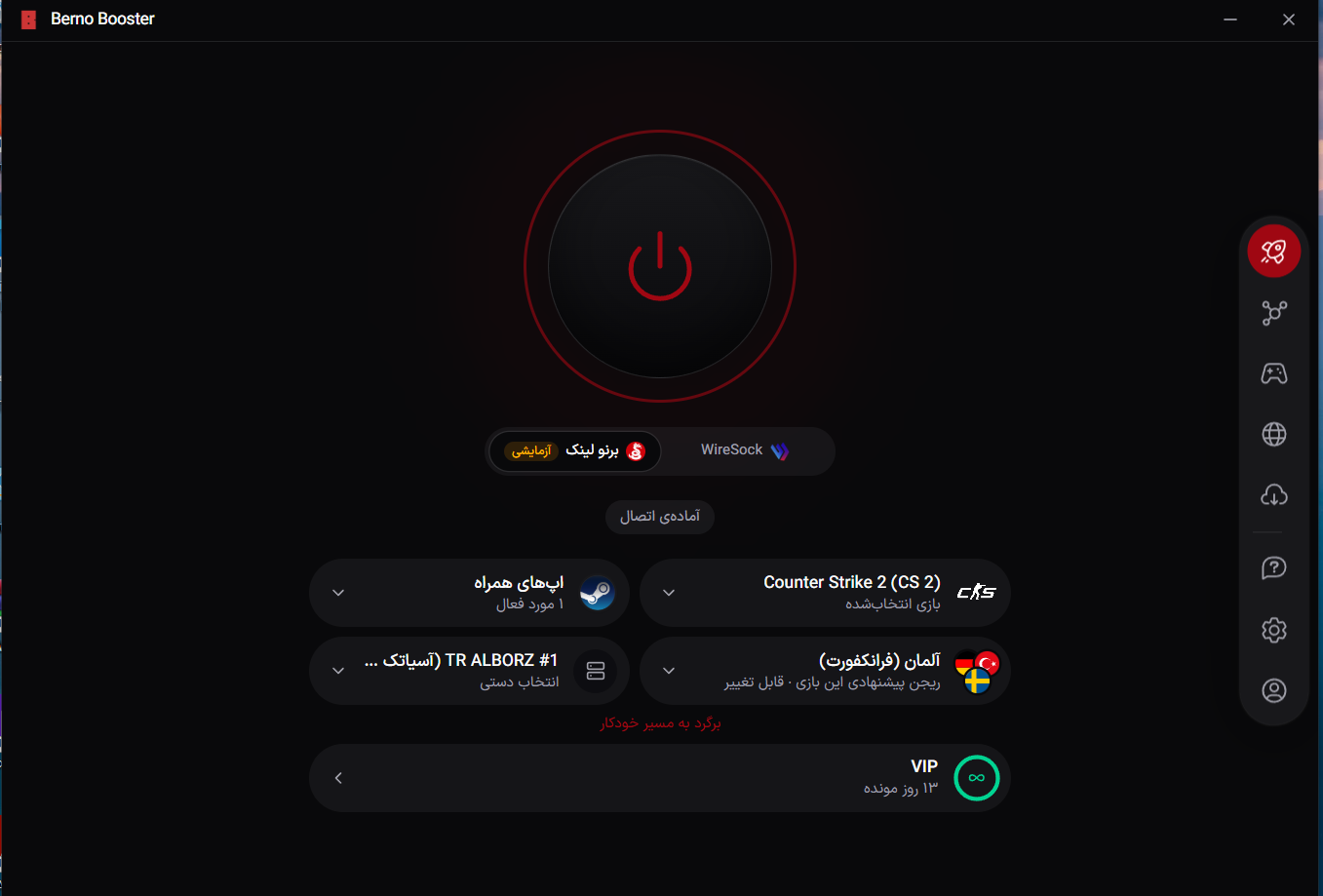
برنو بوستر یک برنامهی بوستر بازی است. وقتی روشنش میکنید، بهجای اینکه ترافیک بازی مستقیم از مسیر معمول ISP برود، از سرورهای برنو عبور میکند. اگر مشکل شما همان مسیر ضعیف یا شلوغ بین ISP و سرور بازی باشد، این کار میتواند پینگ، Jitter و پکت لاس را بهتر کند.
نکتهی مهم: بوستر مشکل داخل خانه را حل نمیکند. اگر وایفای ضعیف است، کابل خراب است، مودم مشکل دارد یا Bufferbloat وجود دارد، اول همانها را درست کنید. برنو بوستر فقط مسیر بیرون از خانه را میتواند بهتر کند و نتیجهی آن تضمینشده نیست، پس حتماً با و بدون آن مقایسه کنید.
برای دانلود و نصب: دانلود و نصب برنو بوستر
شروع سریع
از منوی کناری وارد بخش «بوستر» شوید.
روش اتصال را انتخاب کنید: WireSock (روش معمول و پایدارتر) یا «برنو لینک» که فعلاً آزمایشی است.
بازی خود را انتخاب کنید. اگر CS2 را در فهرست دیدید همان را بزنید.
ریجن و سرور را انتخاب کنید یا روی مسیر خودکار بگذارید.
دکمهی روشن را بزنید و بعد بازی را اجرا کنید.
پینگ، Jitter و پکت لاس را با بوستر و بدون آن مقایسه کنید و بهترین نتیجه را نگه دارید.
اگر نمیدانید کدام سرور بهتر است، اول روی مسیر خودکار بگذارید و فقط وقتی نتیجه بد بود دستی عوض کنید. اگر بازیتان در فهرست نبود، از بخش «درخواست بازی» میتوانید آن را درخواست بدهید. حین بازی آنلاین هم بخش «دانلود» را روشن نگذارید، چون دانلود سنگین Jitter و پکت لاس را بالا میبرد.
چکلیست سریع
اسپیدتستی بزنید که تأخیر زیر بار، Jitter و پکت لاس را هم نشان بدهد
وضعیت واقعی را داخل CS2 با Telemetry ببینید
اتصال را با کابل Ethernet برقرار کنید
QoS یا SQM را فعال کنید و مصرف همزمان را کم کنید
درایور کارت شبکه را بهروز کنید و برنامههای پسزمینه را ببندید
در ساعات مختلف تست کنید
در صورت مشکل مسیر، با ISP تماس بگیرید یا برنو بوستر را امتحان کنید و با و بدون آن مقایسه کنید
جمعبندی
اسپیدتست ظرفیت اتصال را میسنجد، اما بازی آنلاین به پینگ پایین، Jitter کم، نبود پکت لاس و مسیر پایدار نیاز دارد. به همین دلیل میشود اسپیدتست عالی داشت و باز هم بازی ناپایدار باشد. مهمترین قدم این است که بهجای تکیه بر عدد سرعت، کیفیت اتصال را هنگام بازی و زیر بار اندازه بگیرید و بعد مشکل را بهترتیب از داخل خانه، کامپیوتر و در آخر مسیر ISP بررسی کنید. اگر مشکل از مسیر بود و رفع مشکلات داخلی کافی نبود، برنو بوستر گزینهای است که ارزش امتحان کردن دارد.



کامیونتی برنو
همبازیهات اینجان.
دور هم بازی میکنیم؛ تو هم به جمعمون بیا.
گروه ماینکرفت
همبازی پیدا کن، دنیات رو بساز
بیا توی گروهگروه CS
تیمت رو جمع کن، بریم بازی
بیا توی گروه