
آموزش ریستور بکآپ ماینکرفت با FileZilla (SFTP) + جایگذاری World
آموزش کامل و مرحلهبهمرحله ریستور بکآپ سرور ماینکرفت با FileZilla از طریق SFTP به همراه نحوه جایگذاری پوشه world و رفع مشکلات رایج. مناسب برای کاربران گیم سرور برنو.

🎮 آموزش کامل ریستور بکآپ ماینکرفت با FileZilla (FTP)
در این آموزش به صورت کامل یاد میگیرید چگونه از سرور خود بکآپ بگیرید، آن را دانلود کنید و در صورت نیاز به کمک FileZilla ریستور کامل یا فقط World را انجام دهید.
🎥 آموزش ویدیویی
⚠️ نکات بسیار مهم قبل از شروع
سرور باید کاملاً خاموش (Offline) باشد.
در غیر این صورت ممکن است world خراب شود یا ناقص منتقل شود.
اطلاعات اتصال در پنل به صورت SFTP نمایش داده میشود و باید حتما از نرم افزار هایی که از روش SFTP پشتیبانی میکند استفاده کنید.
📦 مرحله 1: مدیریت بکآپ در پنل برنو
در تب بکاپها میتوانید از سرور خود بکآپ بگیرید:
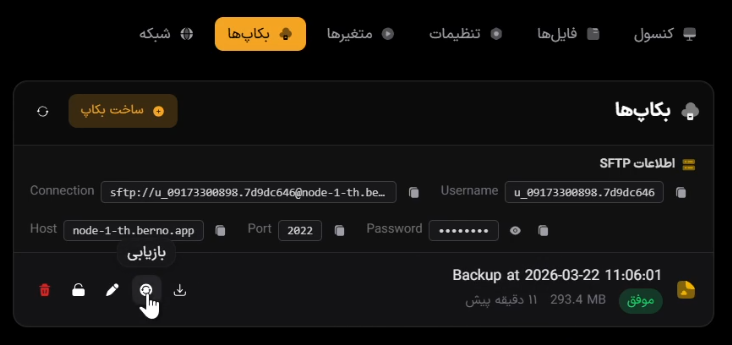
با گزینه ساخت بکاپ یک نسخه کامل تهیه میشود
میتوانید آن را به صورت فایل ZIP دانلود کنید
در همین بخش گزینه بازیابی نیز وجود دارد:
برای بازگردانی سریع سرور بعد از تغییرات (مثل نصب مود)
این روش سادهترین حالت ریستور است
اما در این شرایط باید از FileZilla استفاده کنید:
زمانی که سرور جدید ساختهاید (سرور خام)
زمانی که سرور را حذف کردهاید
زمانی که فقط میخواهید world را تغییر دهید
📥 مرحله 2: دانلود FileZilla
نسخه مناسب سیستم خود را دانلود کنید:
🔐 مرحله 3: دریافت اطلاعات اتصال
اطلاعات اتصال را از همان بخش بکاپها کپی کنید:
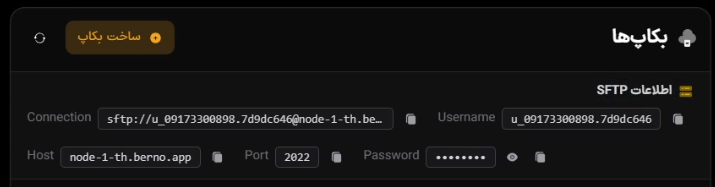
🔌 مرحله 4: اتصال از طریق Site Manager
در FileZilla وارد Site Manager شوید:
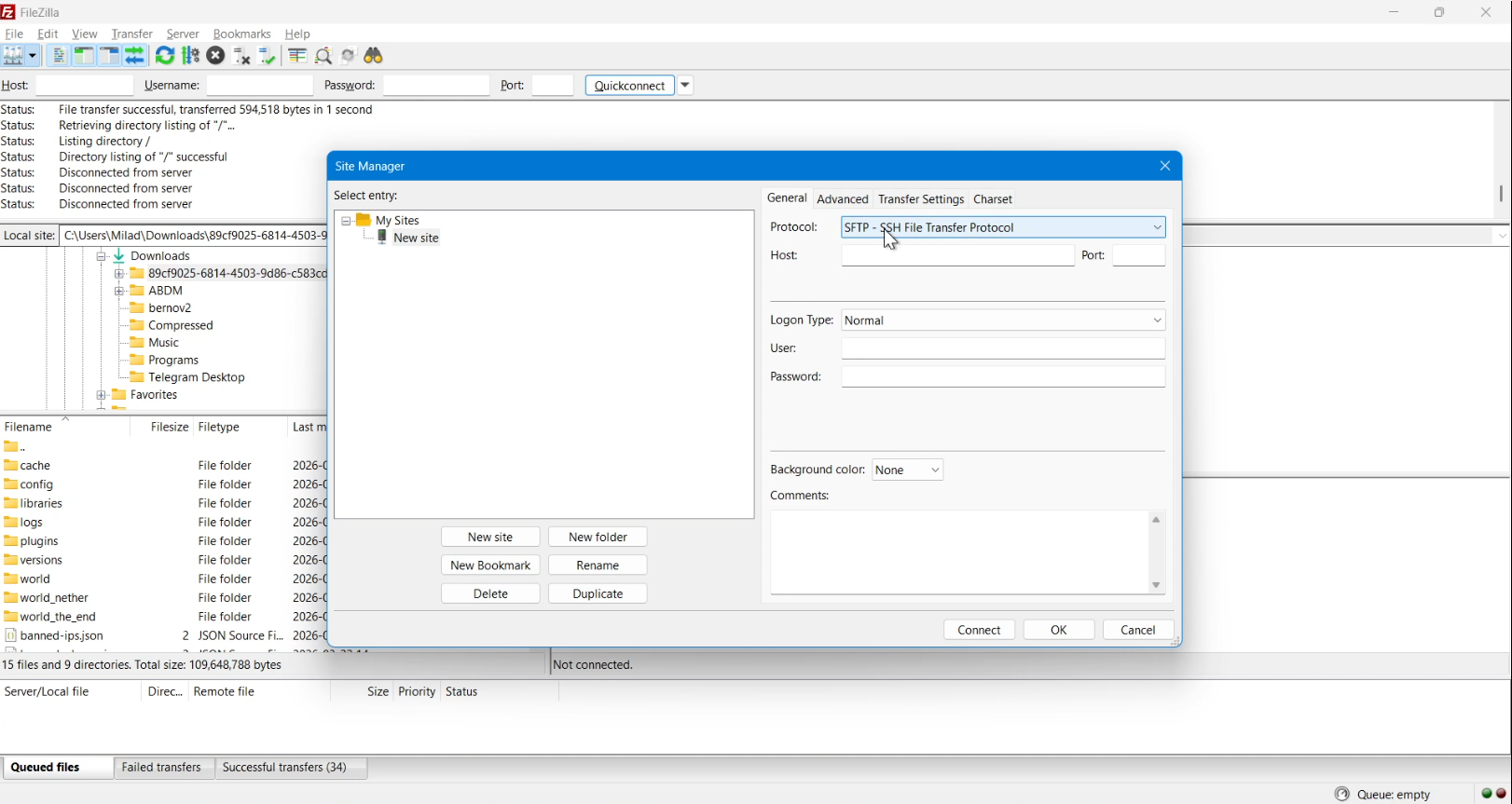
Protocol را روی SFTP قرار دهید (نه FTP)
Logon Type روی Normal
اطلاعات را وارد کرده و Connect کنید
📤 مرحله 5: آپلود فایلها (ریستور کامل)
فایل بکآپ ZIP در پوشه ای که دانلود کرده اید باید از قبل Extract و از حالت زیپ خارج کنید.
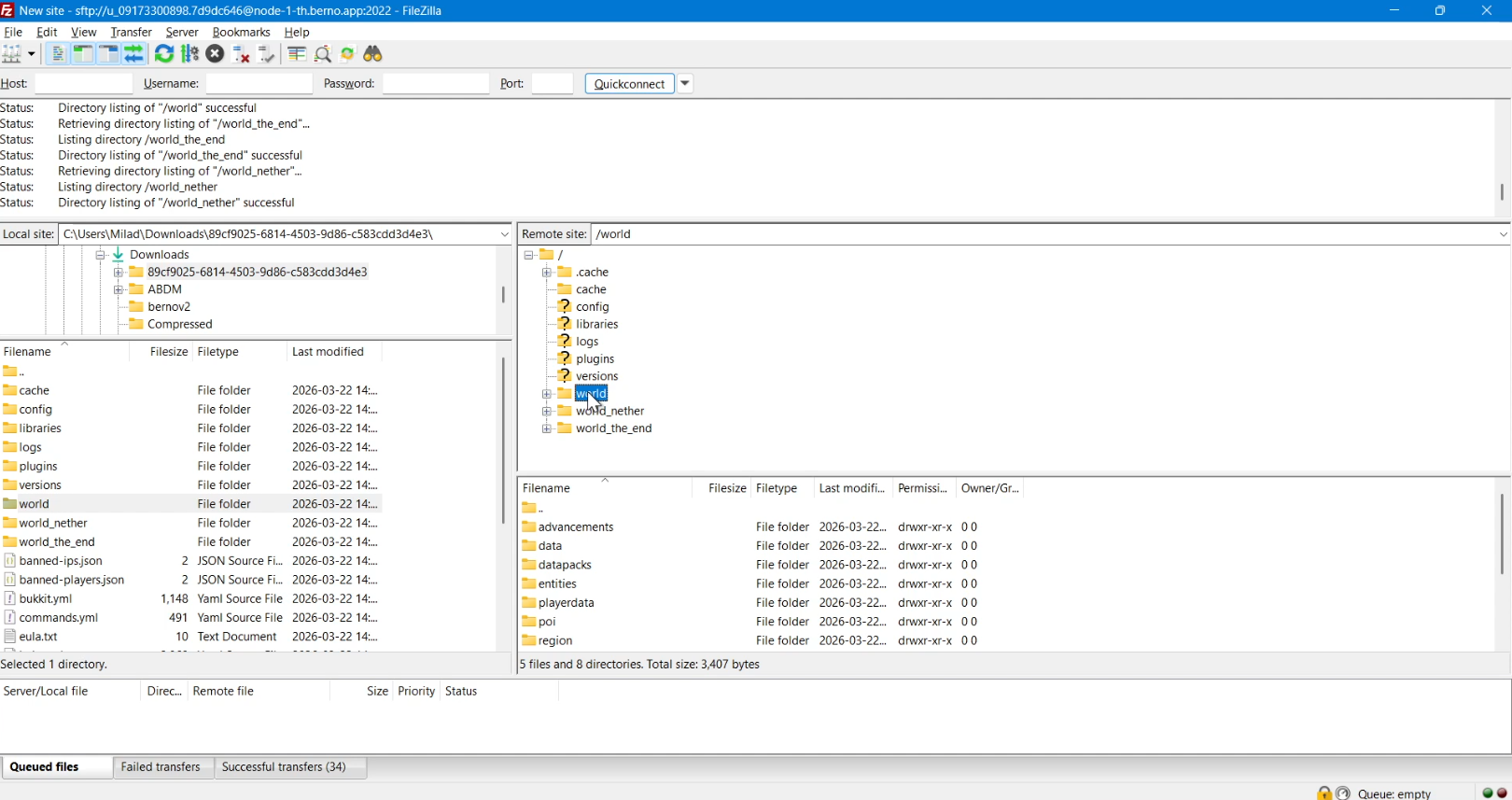
ففایل های سیستم شما در سمتچپ تصویر وجود داردند وارد پوشه ای که فای لها قرار دارند شوید
در سمت راست فایل های سرور وجود دارد حتما در مسیر root باشد همان پوشه ای که علامت / در کنار پوشه هست مسیر اصلی فایل های سرور هست.
با انتخاب فایل های سیستم در نرم افزار فایل زیلا در قسمت سمت چپ و کلیک راست و گزینه Upload میتوانید فایل ها انتقال دهید.
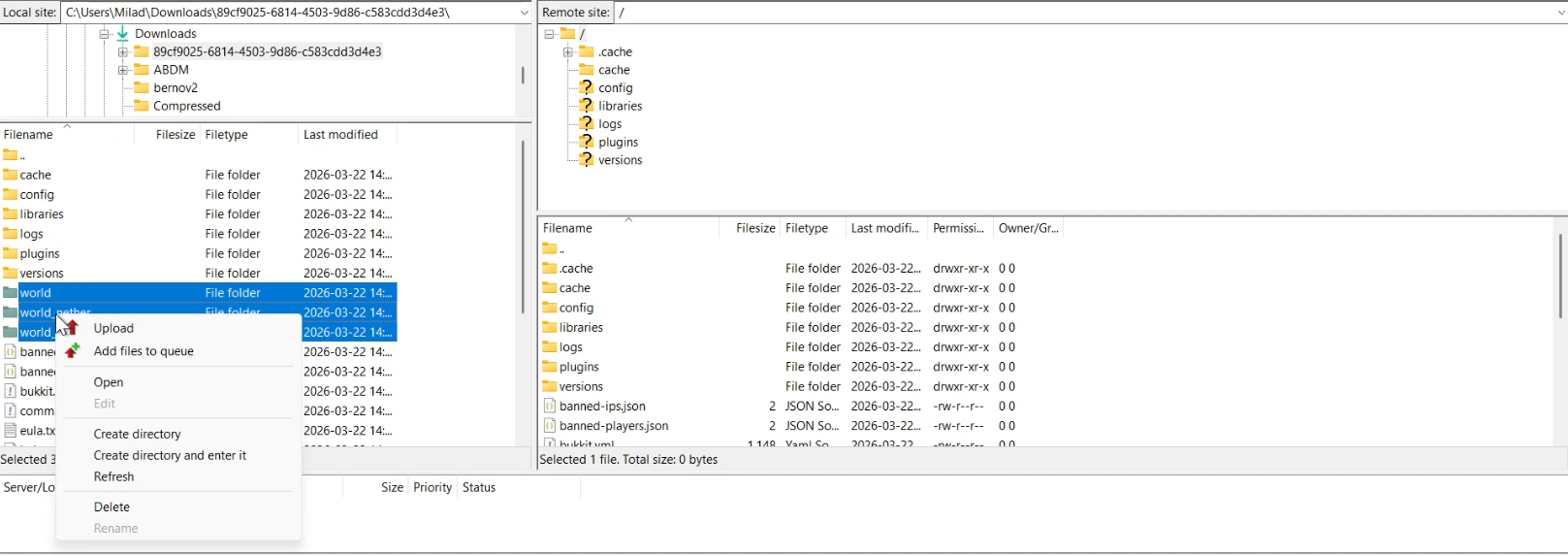
در صورت خطای overwrite:
نام فایلها را به old_* تغییر دهید
یا آنها را حذف کنید
🌍 مرحله 6: ریستور فقط World
پوشههای world:
world ← دنیای اصلی
world_nether
world_the_end
پوشه world مهمترین است (Overworld).
برای ریستور کامل نقشه، هر 3 پوشه را جایگزین کنید.
قبل از آپلود:
حذف پوشههای قبلی
یا تغییر نام به world_old
⚙️ مرحله 7: بررسی server.properties
این فایل تنظیمات سرور را نگه میدارد.
برای بازگردانی تنظیمات:
فایل را از بکآپ Upload کنید
Replace کنید
اگر world لود نشد:
مقدار level-name را بررسی کنید
باید برابر world باشد
💡 نکات نهایی
همیشه قبل از تغییرات بکآپ بگیرید
سرور باید خاموش باشد
در صورت خطا، rename یا delete انجام دهید

مفاهیم Ping، Jitter و Packet Loss چه فرقی دارند؟ راهنمای ساده برای گیمرها
در این مقاله با مثالهای ساده یاد می گیریم پینگ، جیتر و پکتلاس چه تفاوتی هایی دارند، چرا با اینترنت پرسرعت هم بازی لگ داره و اینکه عیب یابی اتصال را از کجا شروع کنیم.
ماینکرفت 26.4؛ هرچه درباره آپدیت جدید میدانیم
غارهای یخی، ماب Frostbite و بلوکهای برفی؛ ویژگیهای معرفیشده ماینکرفت 26.4 و نکات مهم پیش از امتحان نسخه آزمایشی را بشناسید.

کامیونتی برنو
همبازیهات اینجان.
دور هم بازی میکنیم؛ تو هم به جمعمون بیا.
گروه ماینکرفت
همبازی پیدا کن، دنیات رو بساز
بیا توی گروهگروه CS
تیمت رو جمع کن، بریم بازی
بیا توی گروه